다차원 스프레드시트 모델링 구현 가이드 – 파트 2
안내: 본 포스트의 한글 요약 및 분석 리포트는 AI 기술을 통해 자동 생성되었습니다. 정보의 정확성을 위해 하단의 [원본 논문 뷰어] 또는 ArXiv 원문을 반드시 참조하시기 바랍니다.
초록
본 논문은 파트 1에서 제시한 다차원 개념 모델을 실제 엑셀 시트에 구현하는 구체적인 절차를 제시한다. 변수·차원 정의, 시트 구조 설계, 이름 정의, 동적 범위 설정, 검증 및 유지보수 방안을 단계별로 설명하고, 사례를 통해 가독성·재사용성을 높이는 실용적 기법을 제시한다.
상세 분석
이 논문은 다차원 문제를 스프레드시트에 구현할 때 흔히 발생하는 “복잡도 폭발”, “셀 참조 오류”, “버전 관리 어려움” 등을 체계적으로 해결하기 위한 방법론을 제시한다. 핵심은 파트 1에서 만든 Formula Diagram과 Formula List를 구현 단계의 청사진으로 활용하는 것이다.
-
차원 및 변수 정의
- 차원(예: 제품, 지역, 부문, 월)은 각각 별도의 “Dimension Sheet”에 리스트 형태로 기록한다.
- 각 차원은 고유 ID와 표시명을 동시에 정의하고, 엑셀의 정의된 이름(Defined Name) 기능을 이용해
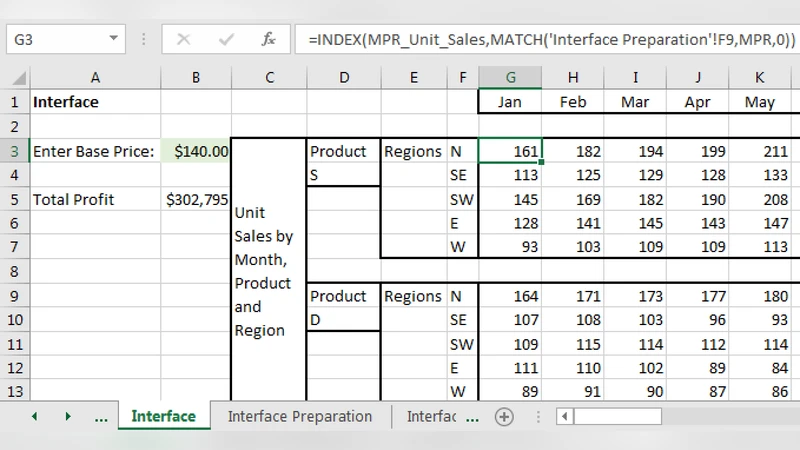
Dim_Product,Dim_Region등으로 선언한다. 이렇게 하면 차원 추가·삭제 시 이름 정의만 수정하면 전체 모델에 자동 반영된다.
-
데이터 입력 시트와 계산 시트 분리
- 입력 전용 시트(
Input)와 계산 전용 시트(Calc)를 명확히 구분한다. 입력 시트는 차원별 원시 데이터를 2‑차원 테이블 형태(예: 제품×월)로 배치하고, 테이블 이름을RawData_ProductMonth등으로 지정한다. - 계산 시트는 **구조화된 표(Structured Table)**와 동적 배열 함수(예:
FILTER,UNIQUE,SEQUENCE)를 활용해 차원 조합을 자동 생성한다. 차원 조합 테이블은CrossDim이라는 이름으로 정의하고,CROSSJOIN개념을 VBA 없이LET·LAMBDA조합으로 구현한다.
- 입력 전용 시트(
-
수식 구현 원칙
- 모든 수식은 단일 책임 원칙에 따라 하나의 셀에 하나의 연산만 포함한다. 복잡한 로직은 사용자 정의 함수(UDF) 혹은 LAMBDA 함수로 캡슐화한다.
- 수식은 가능한 한 정의된 이름을 사용해 가독성을 높인다. 예를 들어, `=SUMIFS(RawData_ProductMonth
댓글 및 학술 토론
Loading comments...
의견 남기기